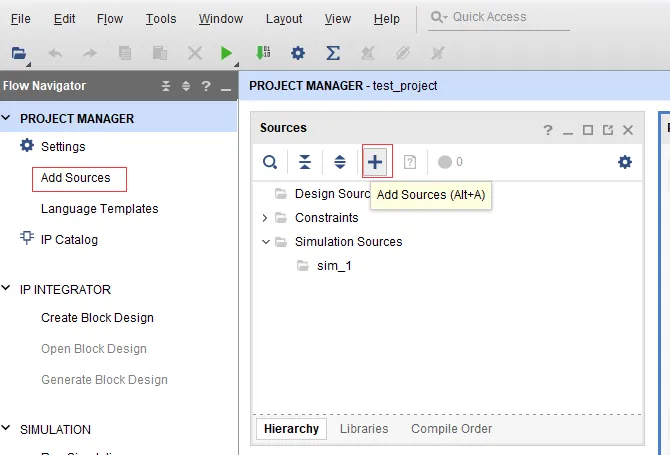
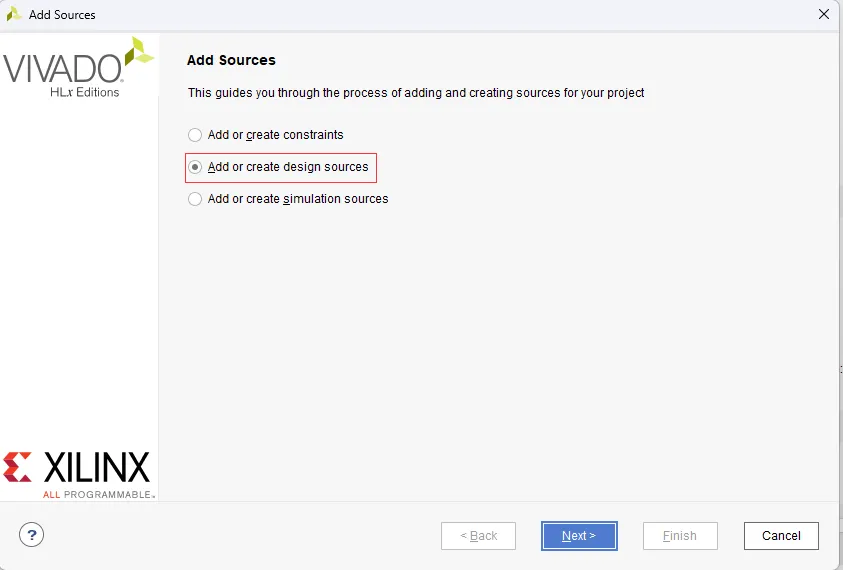
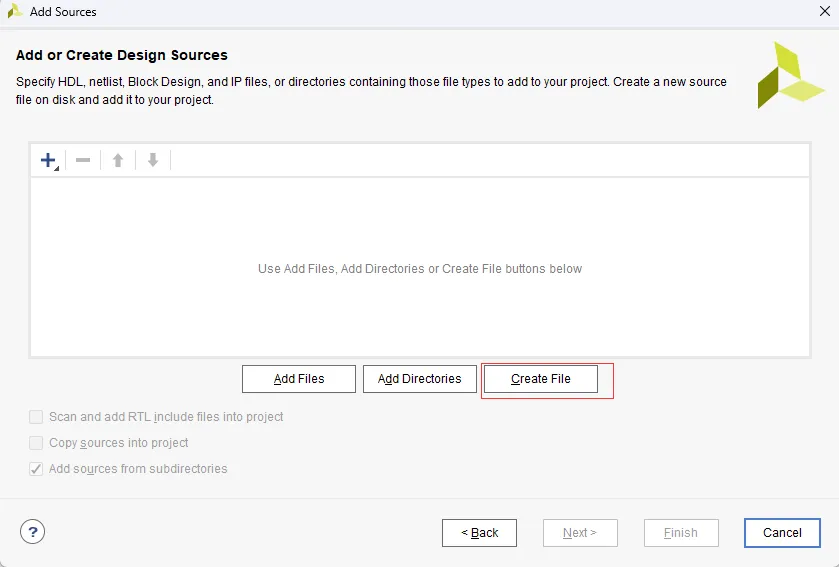
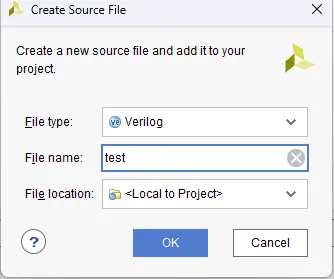
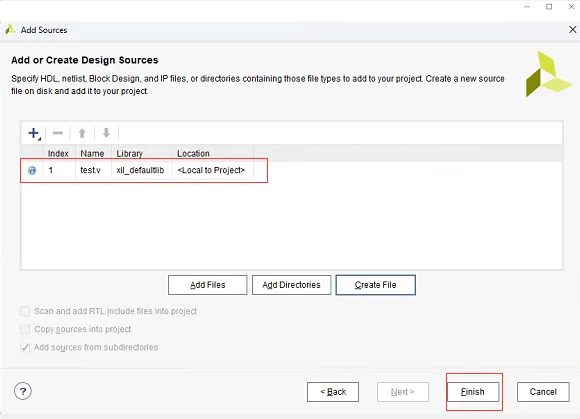
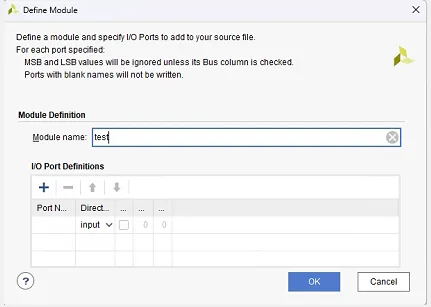
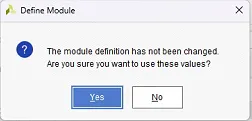
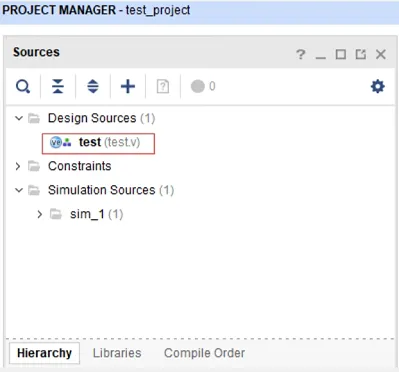
如果是添加RTL源代码文件,则选择“add or create design sources”。如果是添加约束文件,则选择“add or create cconstraints”。如果是添加仿真文件,则选择“add or create simulation sources”。这里以添加RTL源代码文件为示例,点击next。
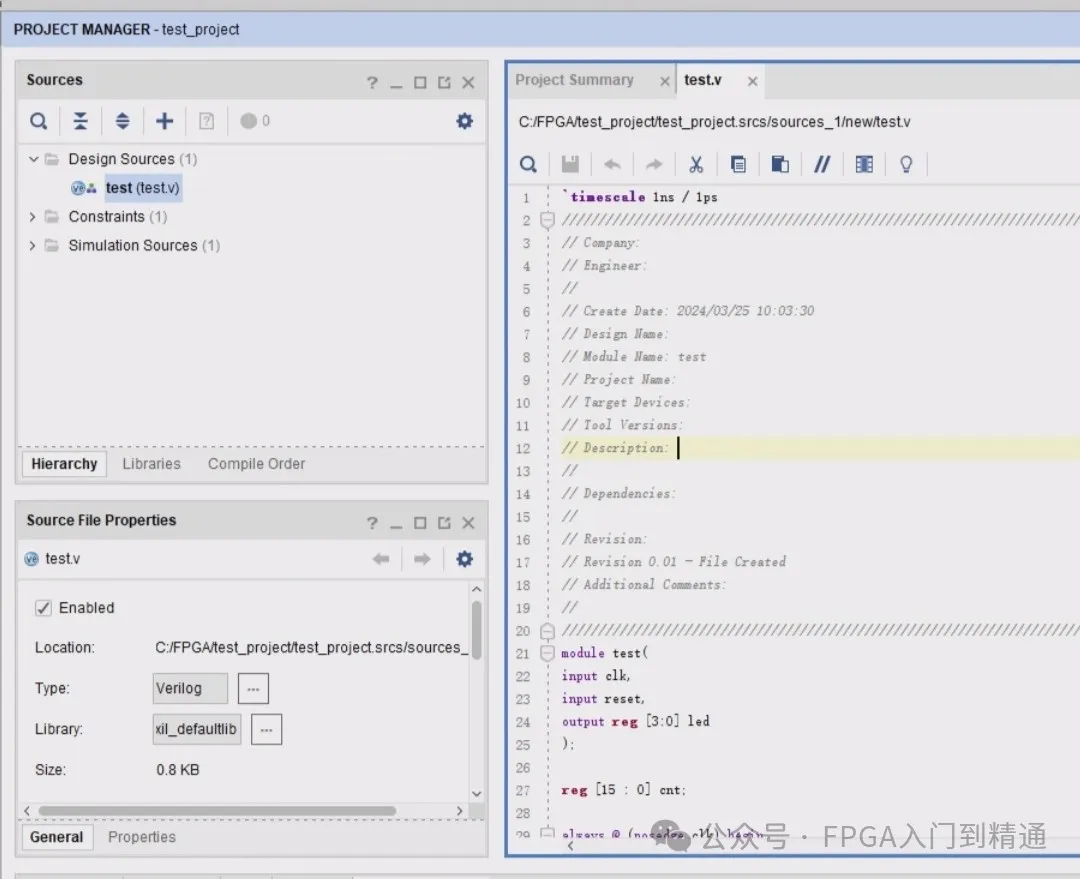
二、使用第三方编辑器1、使用第三方编辑器创建文件实际上vivado自带编辑器的使用效果一般,大家都喜欢用第三方编辑器写代码,比如visual studio code、notepad等等,有更多丰富插件,写代码体验也更好。写RTL代码或约束文件时,一般不会创建空白文件,都会把已有的RTL文件复制一份,在这个新的RTL文件基础上编写修改或编写代码。FPGA终于可以愉快地写代码了!Vivado和Visual Studio Code黄金搭档2、在vivado中添加上一步新建的文件。参考vivado中添加文件的步骤即可。三、小技巧1、vivado中添加文件位置错误,比如源代码文件添加到仿真文件栏中,这时候怎么处理?方法1:删除源代码文件,重新添加。方法2:鼠标右击该文件,如果文件是在【Design Sources】栏下,将会有【move to Simultion Sources】,单击这个选项可将文件移动到【Simultion Sources】;如果文件是在【Simultion Sources】栏下,将会有【move to Design Sources】,单击这个选项可将文件移动到【Design Sources】;2、如何实现在vivado中,双击文件,自动使用第三方编辑器打开?这需要将vivado设置成关联第三方编辑器,具体步骤可参考这篇文章:Vivado关联第三方编辑器的方法